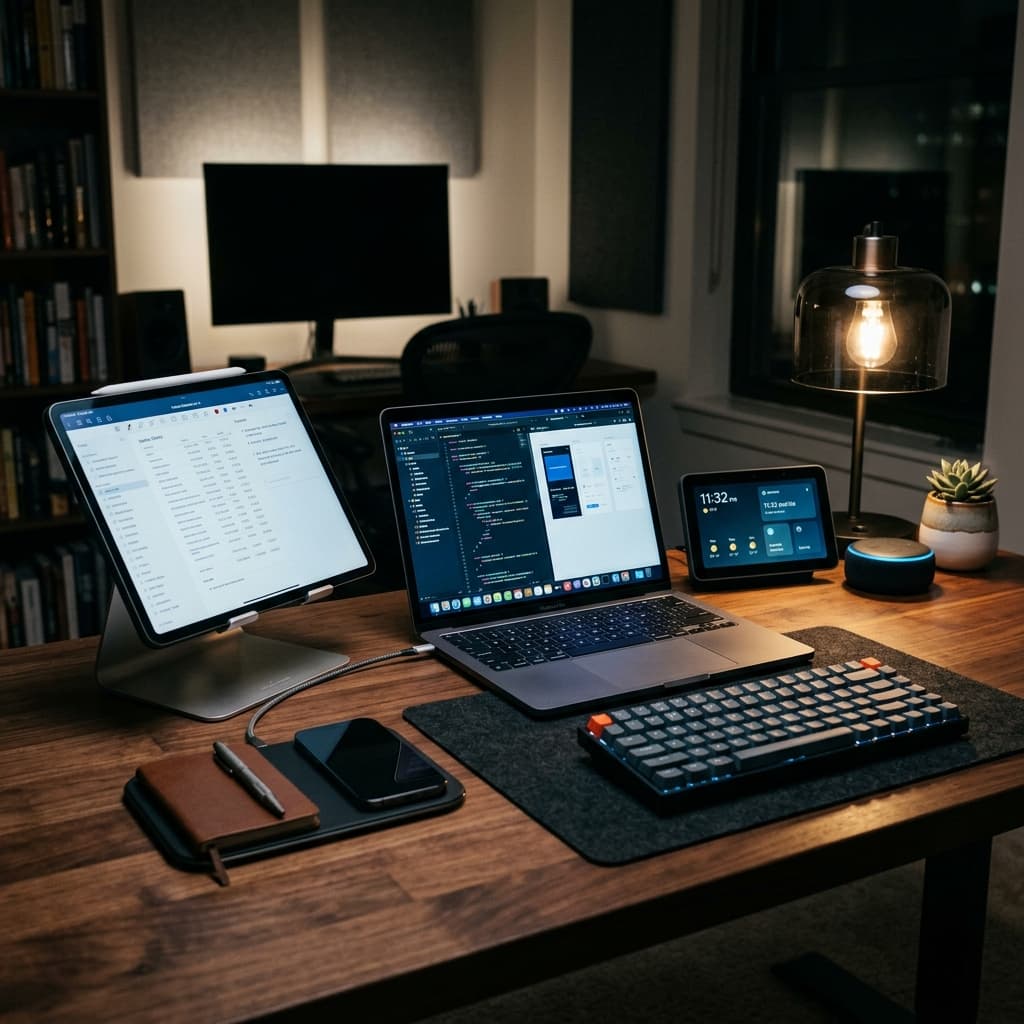

Pahalı Webcam'lere Son: Telefonu Bilgisayara Kablosuz Web Kamerası Yapma
Bilgisayarınızın düşük kaliteli dahili kamerasından kurtulun. Bu rehberle, akıllı telefonunuzu saniyeler içinde kablosuz ve yüksek çözünürlüklü bir web kamerasına dönüştürebilirsiniz.
Önemli Uyarı
Telefonunuzun aşırı ısınmasını önlemek için uzun süreli görüşmelerde ekran parlaklığını en düşüğe getirin ve arka planda çalışan diğer uygulamaları kapatın.
Günümüzde video konferanslar, online dersler ve iş toplantıları hayatımızın merkezinde yer alıyor. Ancak birçok dizüstü bilgisayarın dahili kamerası yetersiz ve çamurlu bir görüntü kalitesi sunar. Profesyonel ve net bir görüntü için yeni bir web kamerası satın almak ise oldukça maliyetlidir.
Neyse ki cebinizdeki akıllı telefon, piyasadaki çoğu web kamerasından çok daha gelişmiş bir lens teknolojisine sahip. Ücretsiz bir yazılım yardımıyla telefonunuzu bilgisayarınıza kablosuz (Wi-Fi) veya USB üzerinden bağlayarak sıfır maliyetle profesyonel kalitede görüntüler elde edebilirsiniz.
Adım Adım Çözüm
Iriun Webcam Uygulamasını Telefonunuza İndirin
Android kullanıyorsanız Google Play Store'dan, iPhone kullanıyorsanız App Store'dan ücretsiz 'Iriun Webcam' uygulamasını telefonunuza indirin ve kurun.
Bilgisayar Sürücüsünü Yükleyin
Bilgisayarınızın tarayıcısından 'iriun.com' adresine gidin. Windows, macOS veya Linux işletim sisteminize uygun olan istemciyi bilgisayarınıza indirip kurulumu tamamlayın.
Cihazları Aynı Wi-Fi Ağına Bağlayın
Gecikmesiz ve kablosuz bir bağlantı kurulabilmesi için hem akıllı telefonunuzun hem de bilgisayarınızın aynı Wi-Fi modemine bağlı olduğundan emin olun.
Uygulamaları Çalıştırın ve Eşleştirin
Önce bilgisayarınızdaki Iriun Webcam programını, ardından telefonunuzdaki mobil uygulamayı açın. Cihazlar aynı ağ üzerinde olduğu için saniyeler içinde otomatik olarak eşleşecek ve telefon kameranızın görüntüsü bilgisayar ekranınıza gelecektir.
Toplantı Programında Kamerayı Değiştirin
Zoom, Microsoft Teams, Google Meet veya Skype gibi kullandığınız uygulamanın 'Ayarlar > Video' menüsüne gidin. Kamera kaynağı (Camera Source) olarak varsayılan kamera yerine 'Iriun Webcam'i seçin. Artık hazırsınız!
Sıkça Sorulan Sorular
Bağlantıda gecikme (lag) yaşıyorum, nasıl düzeltebilirim?
Wi-Fi sinyaliniz zayıfsa veya ağda yoğunluk varsa gecikme yaşanabilir. Bu durumda telefonu bilgisayara orijinal USB kablosuyla bağlayarak sıfır gecikmeli, kesintisiz bir görüntü elde edebilirsiniz.
Telefonun ön kamerasını mı yoksa arka kamerasını mı kullanmalıyım?
Telefonların arka ana kameraları, ön kameralarına kıyasla çok daha yüksek çözünürlük, daha iyi ışık hassasiyeti ve otofokus sunar. En net görüntü için telefonunuzun arka kamerasını kullanmanızı tavsiye ederiz.
Bu işlem telefonun bataryasına zarar verir mi?
Sürekli kamera kullanımı ve veri aktarımı cihazı ısıtabilir. Batarya sağlığını korumak için telefonunuzu şarj ederken hava sirkülasyonu olan bir yerde tutun ve görüşme bittiğinde uygulamayı telefonunuzun arka planından tamamen kapatın.
Aylin Yılmaz
Başeditör & Pratik Çözüm Uzmanı
Aylin, 10 yılı aşkın süredir günlük hayattaki problemleri pratik ve yenilikçi yöntemlerle çözme üzerine içerikler üretiyor. Karmaşık tamirat işlerinden mutfak sırlarına kadar her konuda 'HızlıNasıl' okurlarına rehberlik ediyor.