
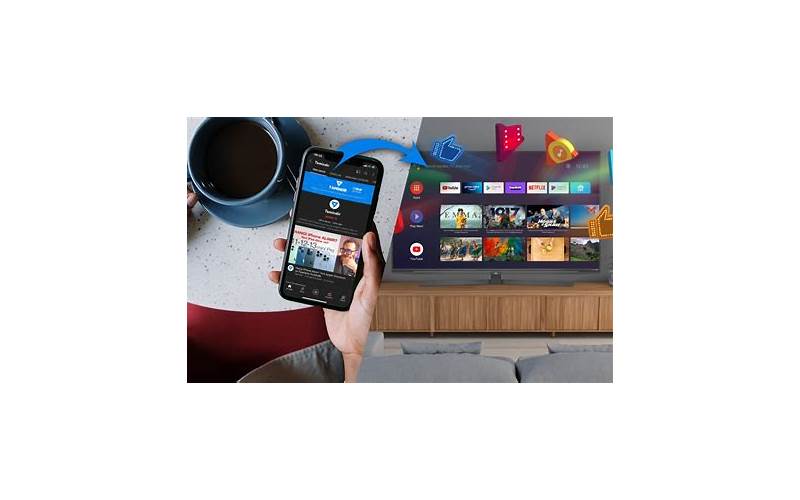
Akıllı telefonunuzdaki fotoğrafları, videoları veya sunumları büyük ekranda görmek mi istiyorsunuz? Telefon ekranınızı akıllı televizyonunuza yansıtmak, bu deneyimi kolayca yaşamanızı sağlar. İşte adım adım nasıl yapacağınız:
1. Hazırlık ve Gereksinimleri Kontrol Edin
Başlamadan önce bazı temel kontrol ve hazırlıkları yapmanız gerekir:
TV ve Telefon Uyumluluğunu Sağlayın
- Akıllı TV: Televizyonunuzun "Ekran Yansıtma" (Screen Mirroring), "Miracast", "Chromecast Built-in", "AirPlay" gibi bir özelliğe sahip olduğundan emin olun. Çoğu modern akıllı TV bu özelliklerden birini veya birkaçını destekler.
- Akıllı Telefon: Telefonunuzun da bu yansıtma teknolojilerinden birini desteklemesi gerekir. Android telefonlar genellikle Miracast veya Google Cast'i (Chromecast) desteklerken, iPhone'lar AirPlay'i kullanır.
Aynı Wi-Fi Ağına Bağlanın
- Hem akıllı telefonunuzun hem de akıllı televizyonunuzun aynı Wi-Fi ağına bağlı olması kritik öneme sahiptir. Bu, cihazların birbirini bulmasını ve iletişim kurmasını sağlar.
Önemli Not: Cihazların farklı ağlara bağlı olması durumunda yansıtma genellikle çalışmaz.
2. Yansıtma İşlemini Başlatın (Android Cihazlar İçin)
Android telefonunuzu TV'nize yansıtmak için genellikle aşağıdaki adımları izleyebilirsiniz:
Telefonunuzdan Yansıtma Özelliğini Etkinleştirin
- Telefonunuzun hızlı ayarlar menüsünü aşağı çekin (ekranın üstünden iki kez aşağı kaydırın).
- "Ekran Yansıtma", "Smart View", "Cast", "Wireless Display" veya benzeri bir simge arayın ve dokunun.
- Bu seçeneğe dokunduğunuzda, telefonunuz yakındaki uyumlu cihazları aramaya başlayacaktır.
- Listede televizyonunuzun adını bulun ve üzerine dokunarak bağlantıyı başlatın.
İpucu: Bazı TV'lerde yansıtma bağlantısını kabul etmek için bir onay mesajı görünebilir. TV kumandanızı kullanarak bu onayı verin.
Alternatif: Google Home Uygulaması (Chromecast Kullanıcıları İçin)
- Eğer TV'nizde Chromecast yerleşikse veya ayrı bir Chromecast cihazı kullanıyorsanız, Google Home uygulamasını açın.
- Yansıtmak istediğiniz cihazı (TV'niz) seçin.
- "Ekranımı Yayınla" (Cast my screen) seçeneğine dokunun.
3. Yansıtma İşlemini Başlatın (iPhone Cihazlar İçin - AirPlay)
iPhone veya iPad'inizi TV'nize yansıtmak için genellikle AirPlay özelliğini kullanırsınız:
Kontrol Merkezinden AirPlay'i Kullanın
- iPhone'unuzun veya iPad'inizin kontrol merkezini açın (iPhone X ve sonrası için sağ üst köşeden aşağı kaydırın, diğer modeller için alttan yukarı kaydırın).
- "Ekran Yansıtma" (Screen Mirroring) simgesine dokunun. İki dikdörtgen şeklinde üst üste binmiş bir simge olacaktır.
- Yakındaki uyumlu AirPlay cihazlarının bir listesi görünecektir.
- Televizyonunuzun adını listeden seçin.
- TV ekranınızda bir AirPlay kodu görünebilir. Bu kodu telefonunuza girerek bağlantıyı tamamlayın.
Püf Noktası: Bazı uygulamaların (örneğin YouTube, Netflix) içinde de doğrudan yansıtma (Cast) simgesi bulunur. Bu simgeye dokunarak sadece o uygulamanın içeriğini yansıtabilirsiniz.
4. Yansıtma İşlemini Sonlandırma
- Android: Telefonunuzun hızlı ayarlar menüsündeki "Ekran Yansıtma" simgesine tekrar dokunarak veya bildirim çubuğundaki yansıtma bildirimi üzerinden "Bağlantıyı Kes" seçeneğini seçerek yansıtmayı durdurabilirsiniz.
- iPhone: Kontrol Merkezi'ndeki "Ekran Yansıtma" seçeneğine dokunup "Yansıtmayı Durdur"u seçerek yansıtmayı sonlandırın.
- Ayrıca TV'nizin giriş kaynağını değiştirerek de yansıtmayı kesebilirsiniz.
Bu adımları takip ederek telefon ekranınızı akıllı TV'nize kolayca yansıtabilir ve içeriklerinizi büyük ekranda keyifle izleyebilirsiniz.