
Unutulan Wi-Fi Şifresi Nasıl Bulunur?
Giriş
Kullandığınız bir Wi-Fi ağının şifresini unuttunuz ve yeni bir cihaza bağlanmanız gerekiyor ya da bir arkadaşınıza vermek istiyorsunuz. Paniklemeye gerek yok! Mevcut bağlı cihazlarınızdan veya yönlendiricinizden bu şifreyi kolayca bulabilirsiniz. İşte farklı platformlarda adım adım nasıl yapacağınız:
1. Windows Bilgisayarda Kayıtlı Wi-Fi Şifresini Bulma
Eğer bilgisayarınız daha önce bu ağa bağlandıysa, şifreyi kolayca görebilirsiniz.
Adım 1: Ağ ve Paylaşım Merkezi'ni Açın
- Windows arama çubuğuna "Denetim Masası" yazın ve açın.
- "Ağ ve İnternet" başlığı altında "Ağ durumunu ve görevleri görüntüle" seçeneğine tıklayın.
Adım 2: Wi-Fi Ağının Özelliklerine Erişin
- Açılan "Ağ ve Paylaşım Merkezi" penceresinde, "Bağlantılar" kısmının yanında aktif olarak bağlı olduğunuz Wi-Fi ağınızın adına (Örn: "EvAğı") tıklayın.
- Yeni açılan pencerede "Kablosuz Özellikleri" butonuna tıklayın.
Adım 3: Şifreyi Görüntüleyin
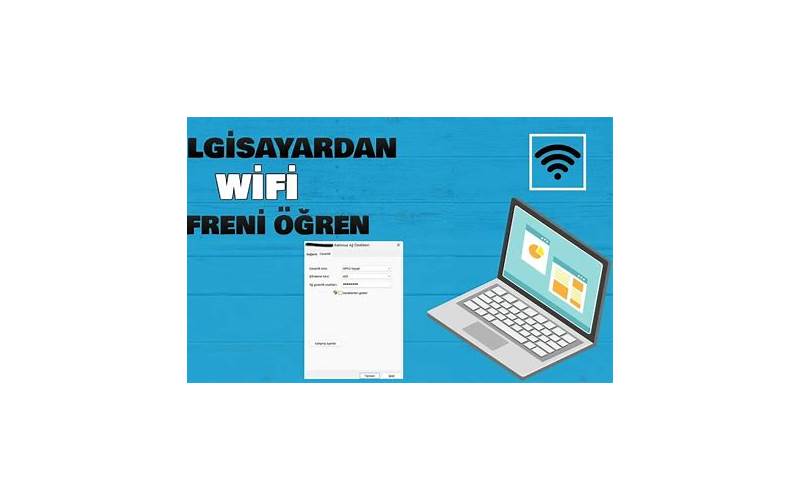
- "Kablosuz Ağ Özellikleri" penceresinde "Güvenlik" sekmesine geçin.
- "Ağ güvenlik anahtarı" alanında, şifreniz noktalarla gizlenmiş olacaktır.
- "Karakterleri göster" kutucuğunu işaretlediğinizde, Wi-Fi şifreniz net bir şekilde görünecektir.
Püf Noktası: Bu yöntem sadece o anda bağlı olduğunuz veya daha önce bağlanmış olduğunuz bir ağın şifresini bulmak için geçerlidir.
2. Android Telefonda Kayıtlı Wi-Fi Şifresini Bulma (Root Gerektirmeyen Yöntem)
Çoğu modern Android sürümü, kayıtlı ağların şifrelerini bir QR kodu aracılığıyla paylaşma özelliğine sahiptir.
Adım 1: Wi-Fi Ayarlarına Gidin
- Telefonunuzun "Ayarlar" uygulamasını açın.
- "Bağlantılar" veya "Wi-Fi ve İnternet" gibi bir menüden "Wi-Fi" seçeneğine dokunun.
Adım 2: Şifreyi Paylaşın
- Bağlı olduğunuz ağın üzerine dokunun veya basılı tutun. Bazı telefonlarda yanında bir ayarlar (çark) simgesi bulunur.
- Genellikle "Paylaş" veya "QR kodu" seçeneğini göreceksiniz. Buna dokunun.
- Güvenlik amacıyla parmak izi, yüz tanıma veya PIN girmeniz istenebilir.
Adım 3: QR Kodundan Şifreyi Alın
- Ekranda, bağlı olduğunuz Wi-Fi ağının adını (SSID) ve altında bir QR kodu göreceksiniz.
- Bu QR kodunu başka bir telefonun kamera uygulamasıyla (QR kod okuyucu özelliği varsa) taratarak şifreyi anında alabilirsiniz.
- Bazı telefonlar QR kodunun altında şifreyi doğrudan metin olarak da gösterebilir.
Uyarı: Cihazınızın Android sürümüne ve üreticisine göre menü isimleri ve adımlar küçük farklılıklar gösterebilir.
3. iPhone (iOS) Cihazlarda Kayıtlı Wi-Fi Şifresini Bulma (iOS 16 ve Sonrası)
iOS 16 ile birlikte Apple, kaydedilen Wi-Fi şifrelerini görme özelliğini doğrudan ayarlara entegre etti.
Adım 1: Ayarlar Uygulamasını Açın
- iPhone'unuzun "Ayarlar" uygulamasına gidin.
Adım 2: Wi-Fi Ayarlarına Erişim
- "Wi-Fi" seçeneğine dokunun.
Adım 3: Şifreyi Görüntüleyin
- Daha önce bağlanmış tüm Wi-Fi ağlarını görmek için sağ üst köşedeki "Düzenle" veya "Geçmiş Ağlar" seçeneğine dokunun (eğer bağlı değilseniz).
- Mevcut bağlı olduğunuz ağın adının yanındaki bilgi simgesine (i) dokunun.
- "Parola" kısmında şifre noktalarla gizlenmiş olacaktır. Üzerine dokunduğunuzda, Face ID, Touch ID veya parolanızı girerek şifreyi görebilirsiniz.
4. Wi-Fi Yönlendiriciden (Modem) Şifreyi Bulma
Yukarıdaki yöntemler işe yaramazsa veya hiçbir cihazınız bağlı değilse, yönlendiricinizin arayüzüne giriş yaparak şifreyi bulabilirsiniz.
Adım 1: Yönlendiricinin IP Adresini Bulun
- Genellikle yönlendiricinin altında veya arkasında bir etikette "Giriş IP Adresi" veya "Varsayılan Ağ Geçidi" yazar. Bu genellikle
192.168.1.1veya192.168.0.1gibidir. - Bir bilgisayardan komut istemini (CMD) açıp
ipconfigyazarak "Varsayılan Ağ Geçidi" adresini de bulabilirsiniz.
Adım 2: Yönetim Arayüzüne Giriş Yapın
- Herhangi bir web tarayıcısını açın ve adres çubuğuna yönlendiricinin IP adresini yazıp Enter'a basın.
- Karşınıza kullanıcı adı ve şifre giriş ekranı gelecektir. Varsayılan kullanıcı adı genellikle
admin, şifre iseadmin,passwordveya boş olabilir. Bu bilgiler de genellikle yönlendiricinin arkasındaki etikette yazar. Eğer daha önce değiştirdiyseniz kendi belirlediğiniz şifreyi girin.
Adım 3: Wi-Fi Şifresini Bulun
- Yönlendirici arayüzüne girdikten sonra, genellikle "Kablosuz (Wireless)", "Kablosuz Ayarları", "WLAN" veya "Ağ Ayarları" gibi bir menüye gidin.
- Burada "Güvenlik", "Şifre (Password)", "PSK Anahtarı" veya "Ağ Şifresi" gibi bir başlık altında mevcut Wi-Fi şifrenizi bulabilirsiniz.
Önemli Not: Varsayılan yönlendirici şifresini unuttuysanız ve arayüze erişemiyorsanız, yönlendiriciyi fabrika ayarlarına sıfırlamanız gerekebilir. Ancak bu, tüm ayarlarınızın (SSID, şifre vb.) varsayılan değerlere dönmesine ve internet bağlantınızın geçici olarak kesilmesine neden olacaktır. Bu işlemi yapmadan önce internet servis sağlayıcınızla iletişime geçmeniz önerilir.